FaGame.art Official Documentation Retro Arcade • Neon Tech • Lampada S3 Hybrid

LAMPADA S3 HYBRID

Manuale Tecnico Ufficiale (Cliente Finale)
NUOVO Firmware v1.8.1 Francesca Multi-lampada + SSID personalizzato + Internet
Sezione 01

Descrizione Prodotto

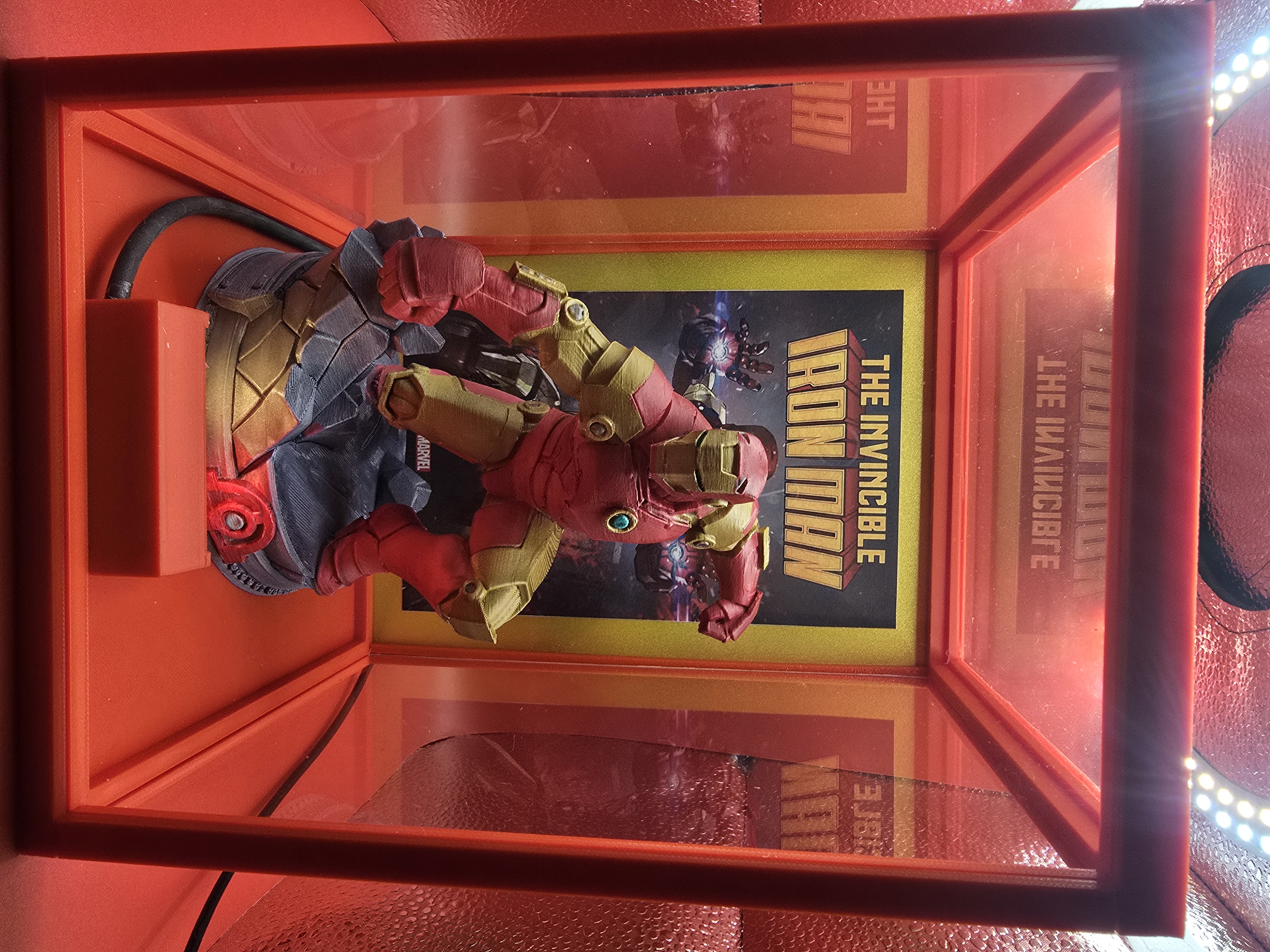
La FaGame.art Lampada S3 Hybrid è un sistema smart interattivo basato su ESP32-S3. Include controllo luci LED, audio multimediale e pannello web interno.

Core System

  • ESP32-S3 (WebServer integrato)
  • Modalità WiFi: AP + rete domestica
  • Multi-lampada con nome/SSID personalizzato
  • Interfaccia web responsive

Illuminazione

  • LED WS2812B indirizzabili
  • Effetti dinamici + colori
  • Modalità Microfono reattiva

Audio

  • MP3 da MicroSD
  • Radio Web (online)
  • Volume regolabile

Extra

  • Meteo con API (online)
  • Funzioni Internet firmware v1.8.1 Francesca
  • 5 sveglie programmabili
  • Motore (versioni select)
  • QR Code e NFC
Modalità Ibrida: la lampada può funzionare in offline (rete WiFi della lampada) e in online (connessa alla rete di casa). Con il firmware v1.8.1 Francesca puoi gestire più lampade sulla stessa rete, assegnare un SSID personalizzato, usare il tasto identifica, ripristinare il WiFi e abilitare le Funzioni Internet.
Sezione 02

Accesso tramite QR Code

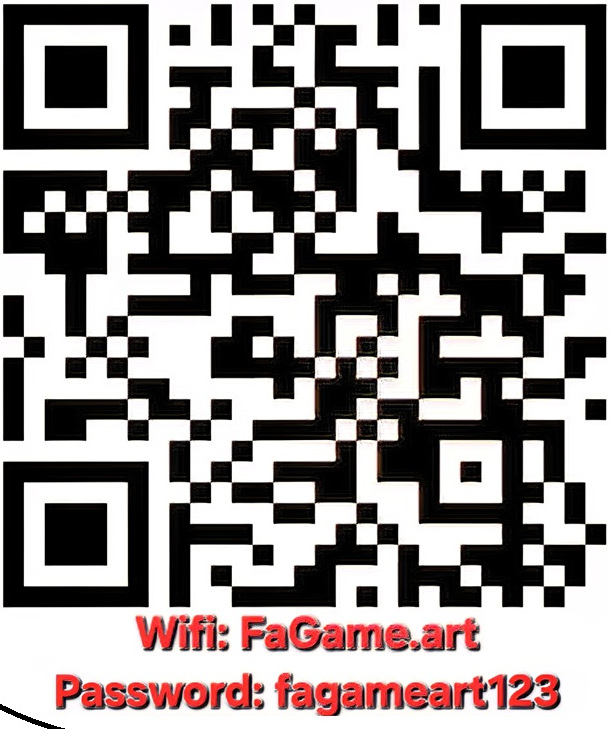
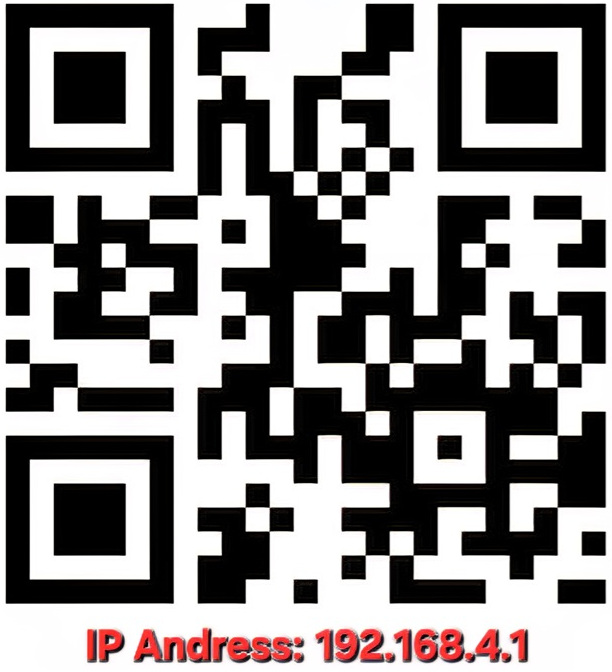
Il metodo consigliato è usare i QR Code della lampada. Prima scansiona il QR WiFi per collegare il telefono alla rete della lampada, poi scansiona il QR IP per aprire il pannello di controllo.

Consiglio: se hai dubbi, guarda il Video 01 nella sezione Collegamento a WiFi Domestica. Nella parte finale del tutorial viene mostrato anche questo passaggio con QR e accesso manuale.
QR Funzione Cosa succede
QR WiFi Connessione rete lampada Il telefono propone di connettersi a FaGame.art o al suo SSID personalizzato
QR IP Apertura pannello Apre la pagina 192.168.4.1

Procedura consigliata

  1. Accendi la lampada e attendi l'avvio, circa 10-15 secondi.
  2. Scansiona il QR WiFi e accetta la connessione alla rete della lampada.
  3. Scansiona il QR IP per aprire il pannello di controllo.
  4. Se il telefono avvisa che la rete non ha internet, resta comunque collegato alla rete della lampada.

Se il QR non funziona

Puoi sempre entrare manualmente seguendo la sezione successiva. Il QR serve solo a rendere più veloce la procedura.

QR WiFi
Fig. 03 QR WiFi: connessione rapida alla rete.
QR IP
Fig. 04 QR IP: apertura diretta del pannello.
Sezione 03

Accesso manuale (se il QR non funziona)

Usa questa procedura solo se il QR Code non viene letto, non apre la pagina o preferisci configurare la lampada manualmente. La lampada crea una rete WiFi propria chiamata FaGame.art; se il nome è stato personalizzato, cerca la rete FaGame.art_NomePersonalizzato.

SSID:FaGame.art oppure FaGame.art_NomePersonalizzato
Password:fagameart123
Indirizzo:192.168.4.1

Procedura manuale

  1. Accendi la lampada e attendi l'avvio, circa 10-15 secondi.
  2. Dal telefono o dal PC collegati alla rete WiFi FaGame.art, oppure alla rete personalizzata FaGame.art_NomePersonalizzato.
  3. Apri il browser e digita 192.168.4.1.
  4. Si apre il pannello di controllo della lampada.
Nota Scrivi manualmente 192.168.4.1 senza https.
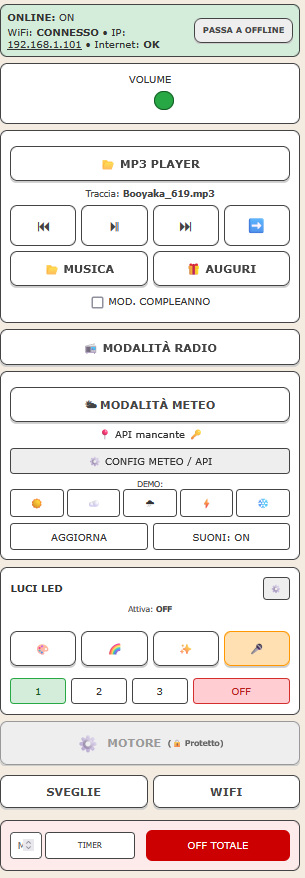
Schermata Home del pannello
Fig. 05 Schermata Home del pannello.
Cosa fare se la pagina non si carica sul telefono Se sei connesso alla rete WiFi FaGame.art o FaGame.art_NomePersonalizzato ma la pagina 192.168.4.1 non si apre, disattiva temporaneamente i dati mobili del telefono, cioè 4G/5G.

Lasciali spenti fino alla fine della configurazione.

Come fare: apri la tendina delle notifiche scorrendo con il dito dall'alto dello schermo verso il basso e premi il tasto Dati mobili per spegnere la connessione dati.

Perché succede? Alcuni telefoni moderni ignorano automaticamente le reti WiFi senza internet e continuano a usare la rete dati. Spegnendo i dati mobili, il telefono resta collegato correttamente alla lampada e la configurazione funziona senza errori.

Dopo aver finito la configurazione, puoi riattivare normalmente i dati mobili.
Sezione 04

Accesso tramite NFC (NCS)

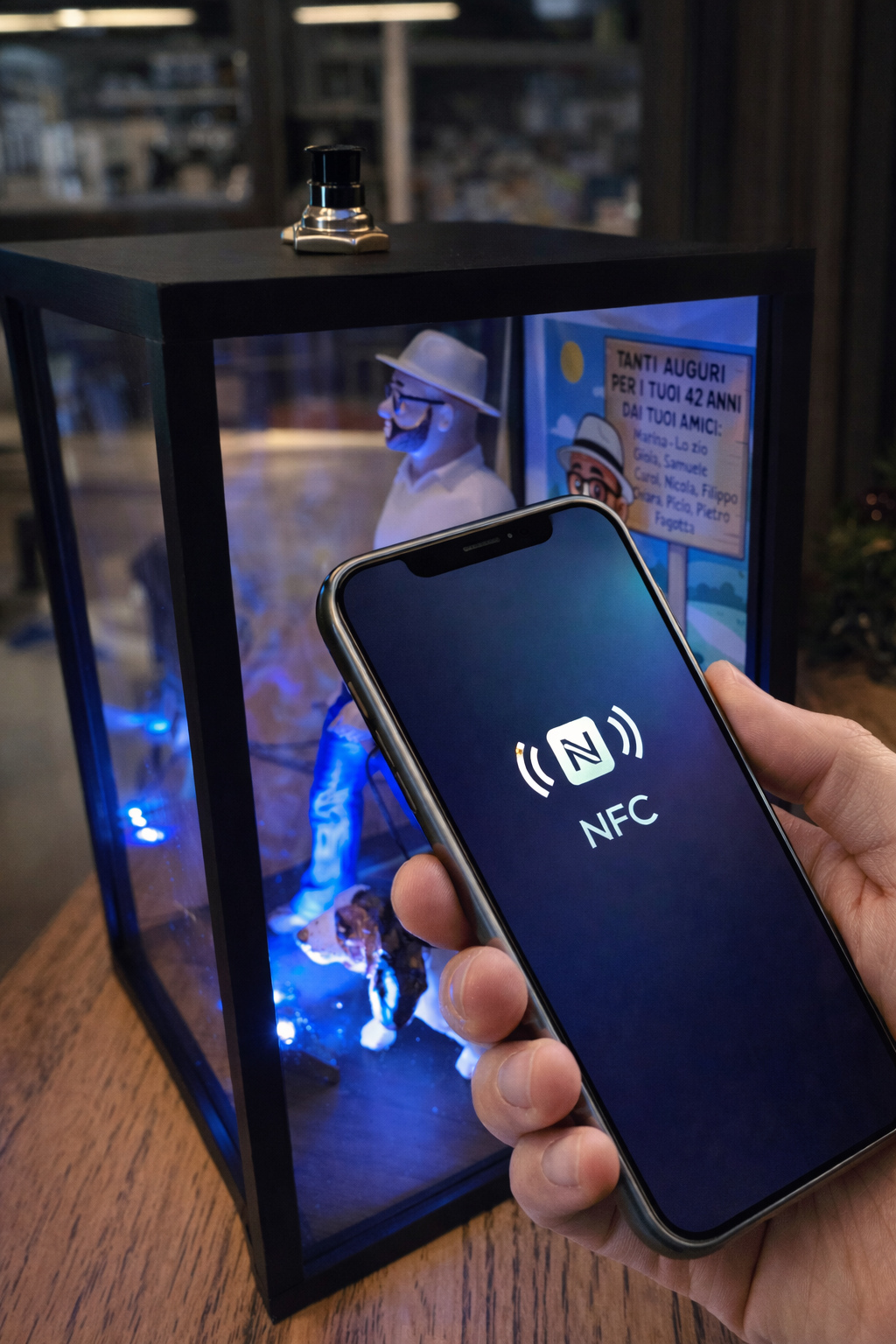
Alcune versioni includono NFC (NCS). L'NFC serve per aprire rapidamente la pagina, ma non collega da solo al WiFi.

Procedura

  1. Collegati prima al WiFi della lampada (FaGame.art) oppure al WiFi di casa.
  2. Avvicina il telefono al punto NFC della lampada.
  3. Il telefono apre automaticamente la pagina di controllo.
Nota tecnica NFC apre la pagina solo dopo esserti collegato al WiFi.
Zona NFC
Fig. 06 Zona NFC (solo versioni equipaggiate).
Sezione 05

Collegamento a WiFi Domestica

Puoi configurare la lampada sulla rete di casa per controllarla comodamente senza dover cambiare connessione WiFi sul tuo telefono, sbloccando le funzioni online.

Video 01 Tutorial: collegare la lampada al WiFi domestico.
Apri il video su YouTube

Procedura Esatta

  1. Apri la sezione WiFi nel pannello (192.168.4.1).
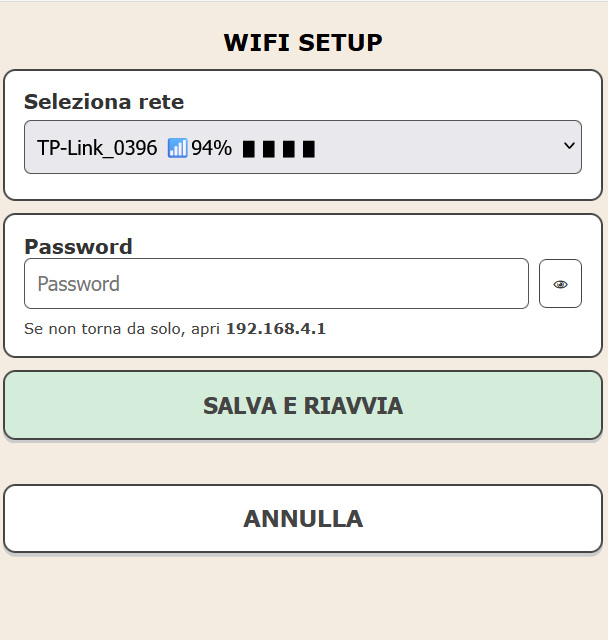
  2. Seleziona la tua rete di casa, inserisci la password e premi Salva e Riavvia.
  3. Attendi il riavvio. Sulla Home di controllo apparirà un link con il nuovo IP (es. 192.168.1.50).
  4. FONDAMENTALE: Apri le impostazioni WiFi del tuo telefono e ricollegati al WiFi di casa tua (abbandonando la rete FaGame.art).
  5. Ora torna al browser e clicca sul nuovo link IP. Sei dentro tramite la tua rete domestica!
Dopo il riavvio: verrà mostrato un IP in rete (es. 192.168.1.xxx). Salvalo nei preferiti.
Consiglio Non chiudere la pagina durante il salvataggio.
Schermata WiFi setup
Fig. 07 Configurazione WiFi domestica.

SSID personalizzato

  1. Collega il telefono alla rete WiFi della lampada.
  2. Apri il pannello della lampada e premi Identifica lampada per capire a quale lampada ti sei collegato.
  3. Scorri in fondo alla pagina e seleziona WiFi.
  4. Nel menu WiFi spunta SSID Personalizzato.
  5. Scrivi il nome che vuoi dare alla lampada.
  6. Premi SALVA NOME/RIAVVIA.
Dopo il riavvio: il nome WiFi della lampada diventa FaGame.art_NomePersonalizzato. Per collegarti a quella singola lampada, apri il WiFi del telefono, cerca il suo nome personalizzato e selezionalo. La password resta sempre fagameart123.

Reset WiFi

  1. Apri la sezione WiFi dal pannello.
  2. Premi Reset WiFi per cancellare la rete domestica salvata.
  3. La lampada torna in modalità Access Point.
  4. Ricollegati alla rete della lampada e configura una nuova rete domestica.
Quando serve: usa il reset WiFi se cambi router, cambi password, sposti la lampada in un'altra casa o non riesci più a raggiungerla dall'IP locale.

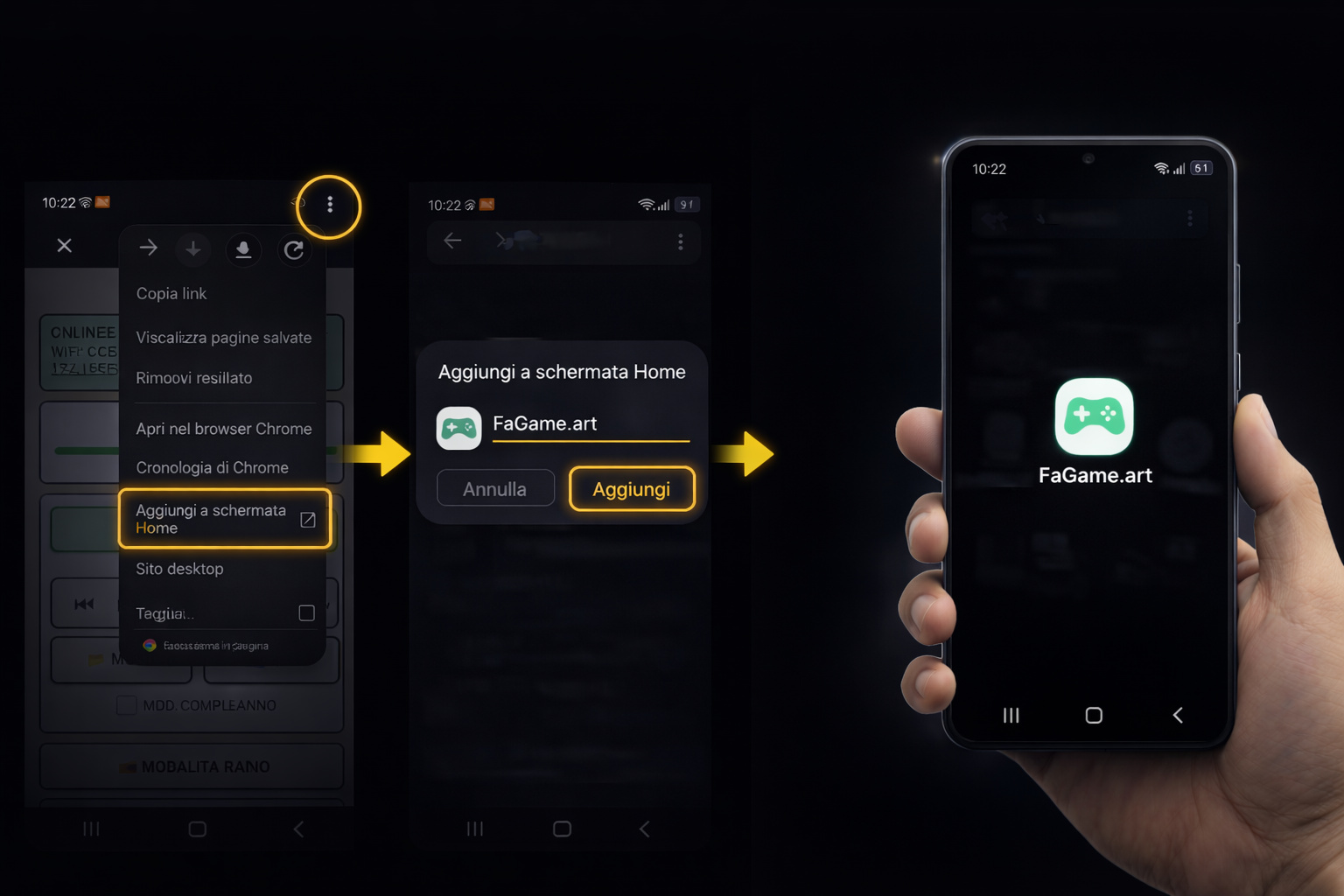
Consiglio: salva la pagina nei preferiti del browser e/o crea un'icona su Home (Android/iPhone).

Salvataggio shortcut
Fig. 19 Esempio: creazione collegamento alla pagina sulla Home del telefono.
Sezione 06

Multi-lampada e SSID

Se hai più lampade FaGame.art, puoi assegnare un nome diverso a ciascuna lampada. In questo modo, quando apri il WiFi del telefono, puoi riconoscere e collegarti esattamente alla lampada desiderata.

Procedura multi-lampada

  1. Dopo aver collegato la lampada al telefono tramite WiFi, apri il pannello di controllo.
  2. Premi Identifica lampada per capire a quale lampada ti sei collegato.
  3. Seleziona WiFi in fondo alla pagina.
  4. Una volta aperto il menu, spunta SSID Personalizzato.
  5. Scrivi il nome che vuoi dare alla lampada.
  6. Premi SALVA NOME/RIAVVIA.

Dopo il riavvio

  • Il nuovo SSID della lampada sarà FaGame.art_NomePersonalizzato.
  • Per collegarti a quella singola lampada, apri il WiFi del telefono.
  • Cerca FaGame.art_NomePersonalizzato tra le reti disponibili.
  • Collegati alla lampada desiderata.
  • La password resta sempre fagameart123.
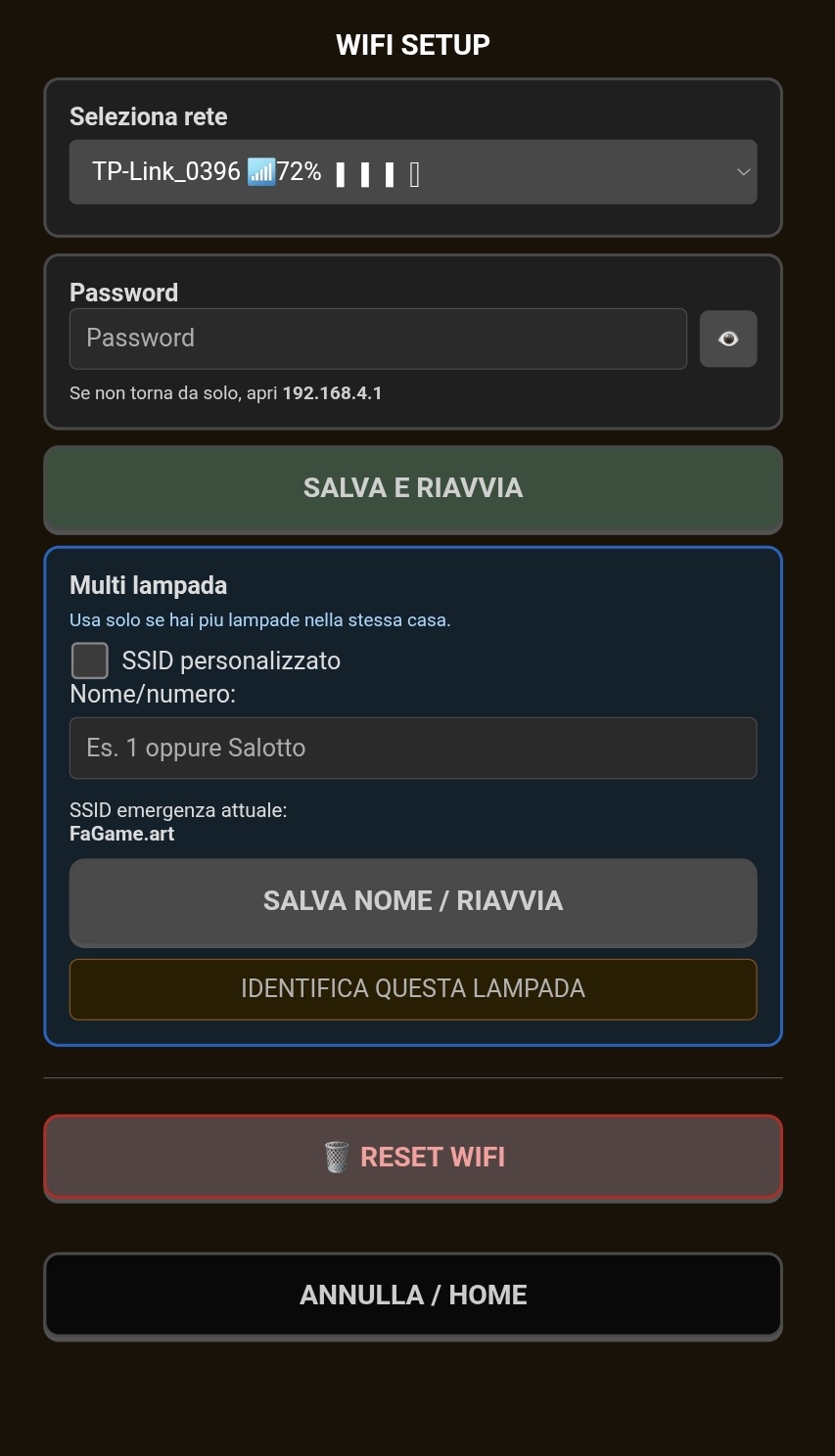
Schermata WiFi Setup con multi lampada
Fig. 20 WiFi Setup multi-lampada: SSID personalizzato, identifica lampada, salvataggio nome e reset WiFi.
Esempio: se dai alla lampada il nome Sala, il WiFi diventerà FaGame.art_Sala. Se dai il nome Cucina, il WiFi diventerà FaGame.art_Cucina.
Sezione 07

Funzioni Internet

Le Funzioni Internet del firmware v1.8.1 Francesca sono disponibili quando la lampada è collegata alla rete WiFi domestica con accesso a internet.

Radio Web

  • Riproduzione di stazioni online
  • Uso di URL personalizzati
  • Effetti LED durante l'ascolto

Meteo

  • Previsioni tramite API
  • Effetti luce collegati al tempo
  • Modalità demo se non vuoi usare internet

Rete domestica

  • Controllo da telefono o PC sulla stessa rete
  • Accesso tramite IP locale
  • Gestione più lampade

Gestione

  • Nome lampada personalizzato
  • Tasto identifica
  • Reset WiFi dal pannello
Importante Le Funzioni Internet non funzionano quando sei collegato solo alla rete interna della lampada, perché quella rete serve al controllo locale ma non fornisce internet. Per usare radio web, meteo e servizi online, collega la lampada al WiFi di casa.
Sezione 08

Pannello di Controllo

Il pannello è diviso in moduli: MP3, Compleanno, Radio, Meteo, LED, Sveglie, WiFi, Motore e Funzioni Internet. Nel firmware v1.8.1 Francesca include anche strumenti per gestione multi-lampada, identificazione rapida e reset WiFi.
Tasto identifica: se hai più lampade aperte nel browser o collegate alla stessa rete, premi Identifica nel pannello. La lampada selezionata esegue un segnale luminoso/visivo temporaneo, così puoi riconoscere subito quale dispositivo stai controllando.
Sezione 09

MP3 Player (SD)

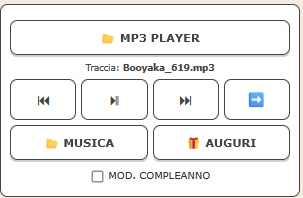
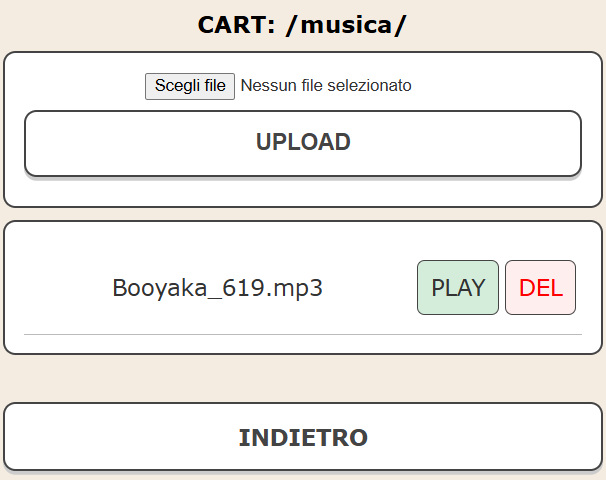
La lampada riproduce MP3 caricati su MicroSD. I file vengono gestiti dal browser.

Regole di caricamento

  1. Seleziona un file .mp3 dal telefono/PC.
  2. Premi Caricamento.
  3. Attendi il 100% della barra verde.
  4. Esci solo quando compare il nome del file.
Non uscire prima del 100% Uscire prima può corrompere il file.
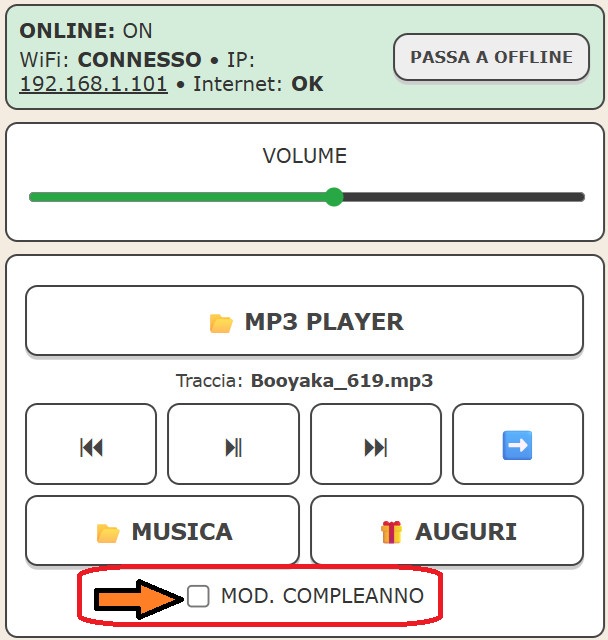
Cartelle: /music/ musica normale — /auguri/ modalità compleanno.
Upload MP3
Fig. 11 Upload MP3 e riproduzione.
Sezione 10

Modalità Compleanno

Modalità dedicata per regalo: riproduce contenuti specifici dalla cartella /auguri/.

Tip: prepara i file in /auguri/, attiva la modalità e consegna la lampada. Il destinatario può avviare tutto con il pulsante fisico.
Modalità compleanno
Fig. 12 Modalità Compleanno.
Sezione 11

Radio Web

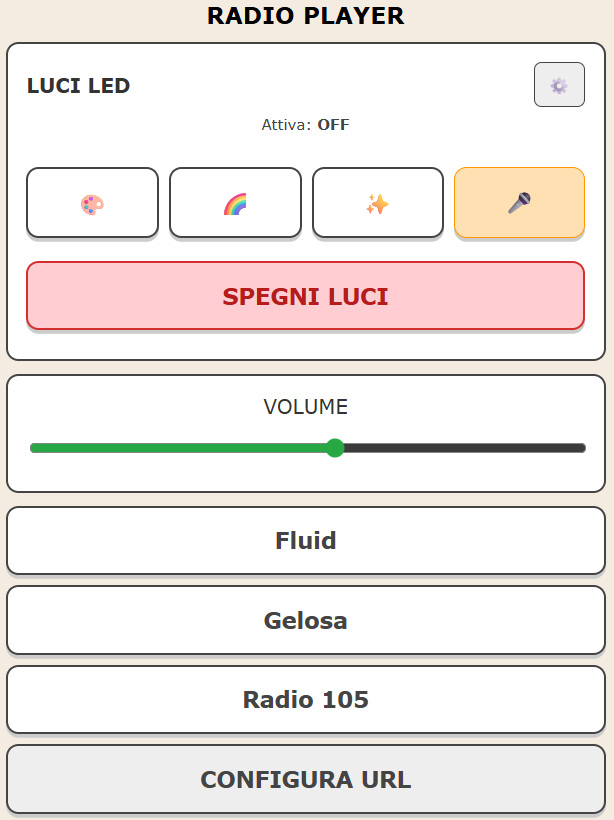
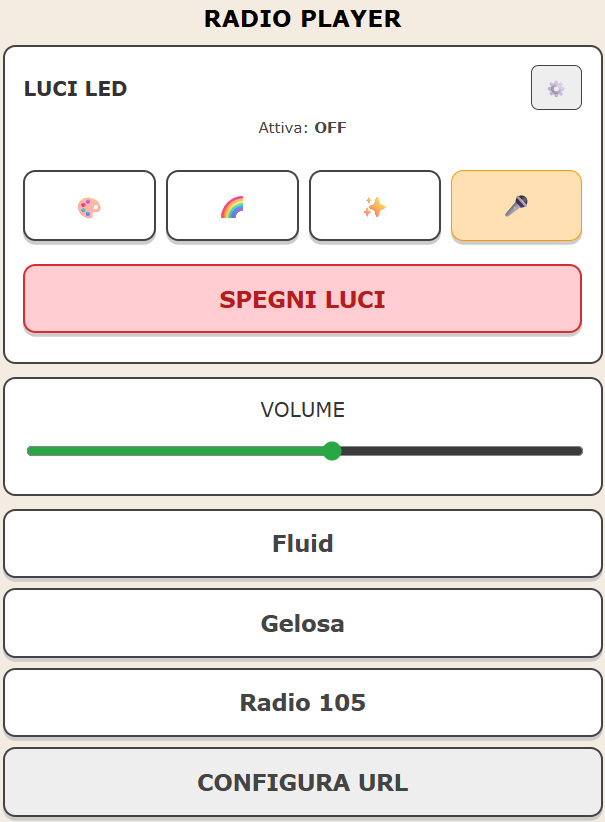
La Radio Web richiede connessione internet. Puoi usare stazioni preimpostate o URL personalizzato.

Stazioni preimpostate Note
FluidPronta all'uso
GelosaPronta all'uso
Radio 105Pronta all'uso

Configura URL

Usa il tasto Configura URL e incolla l'indirizzo dello stream.

Effetti LED in Radio

  • Luci fisse
  • Arcobaleno
  • Fantasie (1–8)
  • Microfono reattivo
Sezione radio
Fig. 13 Sezione Radio con stazioni.
Sezione 12

Modalità Meteo + API

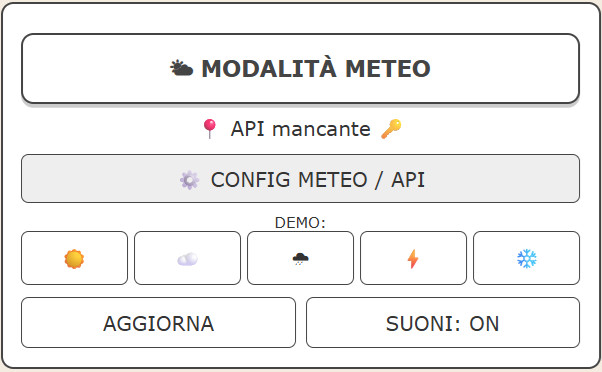
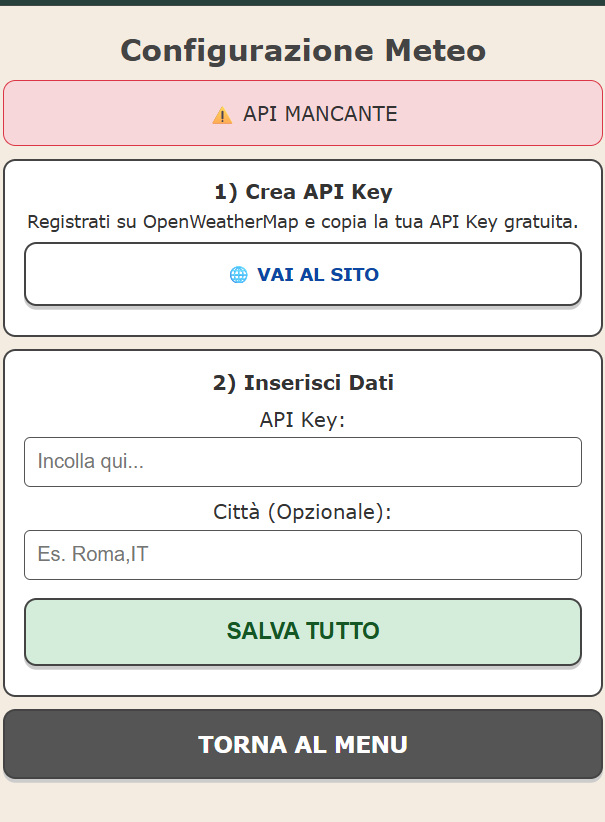
La modalità Meteo usa un servizio esterno (API). Se l'API non è configurata, la modalità non sarà attiva.

Video 02 Tutorial: aggiornare l'API del Meteo.
Apri il video su YouTube

Configurazione API

  1. Apri Configurazione Meteo API.
  2. Clicca Vai al sito e crea la tua API Key.
  3. Incolla la chiave nel campo indicato.
  4. Inserisci la città (es. Roma,IT).
  5. Salva e torna in Home.
Demo: se non vuoi usare internet, puoi usare la modalità DEMO per simulare sole/pioggia/neve.
Configurazione meteo
Fig. 14 Configurazione Meteo API.
Sezione 13

Luci LED + Microfono

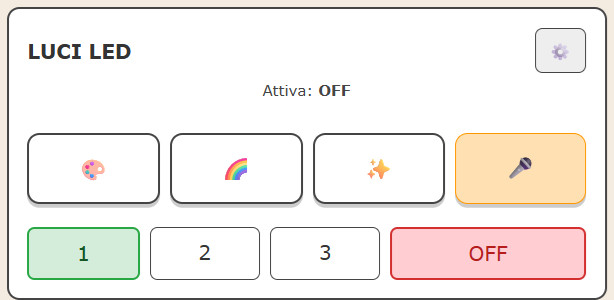
Dal pannello puoi selezionare effetti LED, intensità e modalità microfono (reattiva al suono).

Effetti

  • Colori statici
  • Arcobaleno
  • Fantasie (fino a 8)
  • Microfono reattivo

Intensità

  • 1 = Bassa
  • 2 = Media
  • 3 = Alta
  • OFF = Spento
Controllo LED
Fig. 15 Controllo LED e Microfono.
Sezione 14

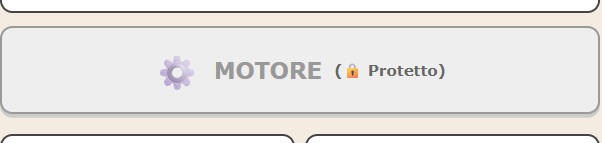
Motore (se presente)

Alcune versioni includono un motore per movimento/rotazione scenica.

Controllo Motore
Fig. 16 Controllo Motore (solo versioni equipaggiate).
Sezione 15

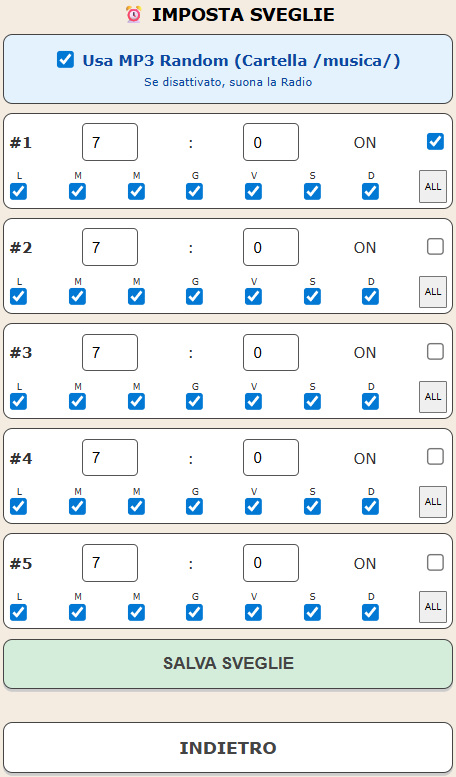
Sveglie

È possibile impostare fino a 5 sveglie con giorni, orario e sorgente audio (MP3 o Radio).

Come impostare

  1. Apri sezione Sveglie.
  2. Imposta orario (HH:MM).
  3. Seleziona i giorni (L–D).
  4. Scegli MP3 o Radio.
  5. Metti ON e salva.
Sezione sveglie
Fig. 17 Sezione Sveglie.
Sezione 16

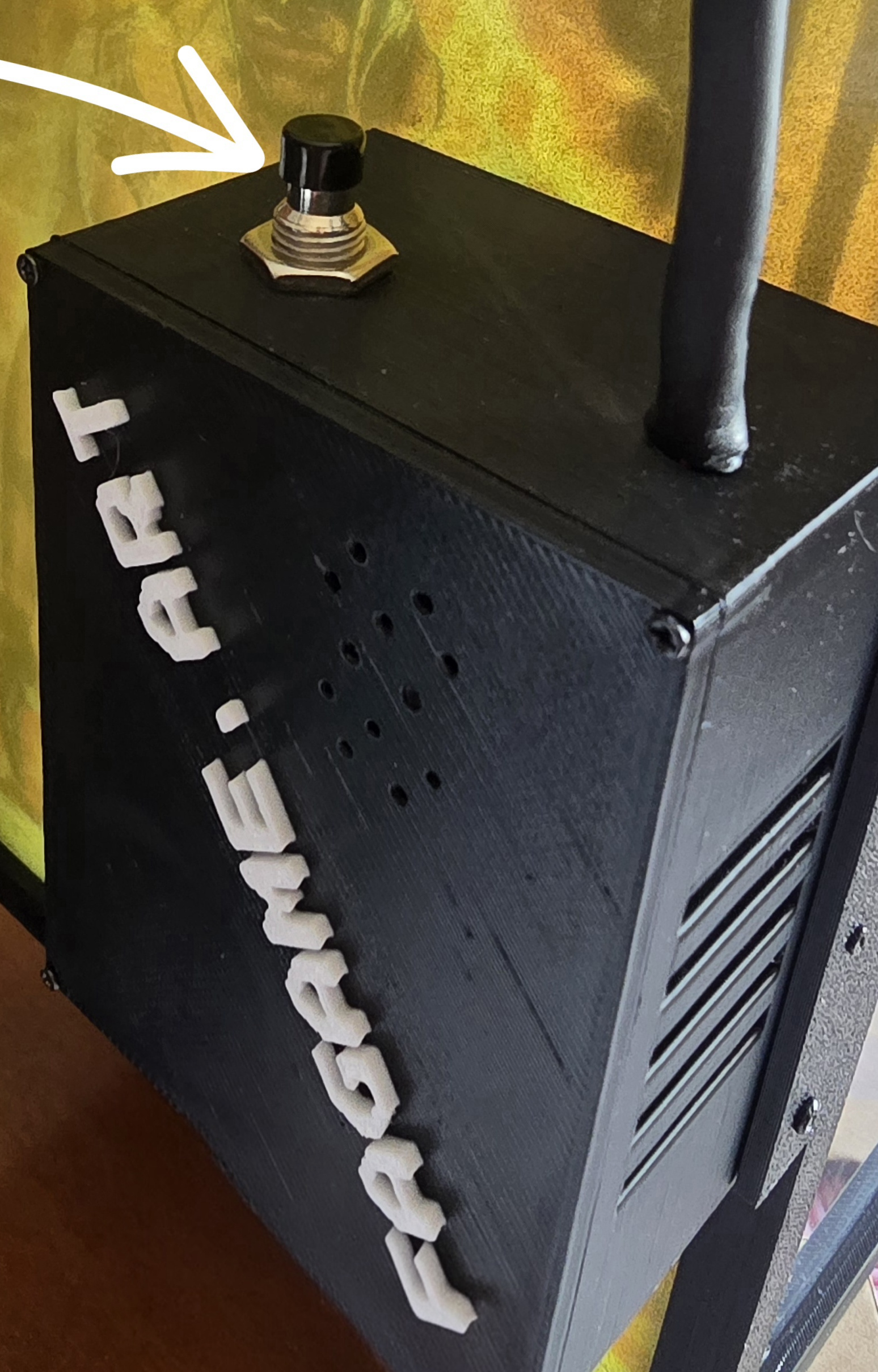
Pulsante Fisico

Il pulsante fisico è contestuale: la funzione cambia in base alla modalità attiva.

Tipo pressione Azione
Pressione breve Controllo rapido della modalità attiva (Play/Stop, cambio effetto, avvio auguri)
Pressione lunga (~3s) Stop globale: spegne LED + ferma audio + ferma motore
Stop globale (pressione lunga) Se vuoi fermare tutto in un colpo: tieni premuto ~3 secondi.
Pulsante fisico
Fig. 18 Pulsante fisico (posizione).
Sezione 17

Note & Problemi Comuni

Upload MP3 non riesce Non uscire dalla pagina durante caricamento. Riprova con un file più piccolo o con rete stabile.
La pagina non si apre Assicurati di essere connesso alla rete corretta:
  • Offline: WiFi FaGame.art o FaGame.art_NomePersonalizzato → pagina 192.168.4.1
  • Rete casa: WiFi domestico → pagina IP locale 192.168.1.xxx
Telefono collegato a FaGame.art ma pagina non raggiungibile Su alcuni telefoni è necessario disattivare temporaneamente i dati mobili 4G/5G. Il telefono potrebbe usare la rete dati perché il WiFi della lampada non ha internet.

Spegni i dati mobili, resta collegato al WiFi FaGame.art e apri di nuovo 192.168.4.1. Dopo la configurazione puoi riattivare i dati mobili.
Meteo: API mancante Configura la chiave in "Configurazione Meteo API", poi salva.
Ho più lampade e non so quale sto controllando Dopo esserti collegato alla rete WiFi della lampada, apri il pannello e premi Identifica lampada. Poi vai in WiFi, spunta SSID Personalizzato, scrivi il nome della lampada e premi SALVA NOME/RIAVVIA. Da quel momento la rete sarà FaGame.art_NomePersonalizzato e la password resterà fagameart123.
Ho cambiato router o password WiFi Usa Reset WiFi dal pannello, poi riconfigura la rete domestica. Dopo il reset la lampada torna raggiungibile dalla propria rete Access Point e dalla pagina 192.168.4.1.
Radio Web o Meteo non funzionano Verifica che la lampada sia collegata al WiFi di casa e che quel WiFi abbia internet. Se sei collegato solo alla rete interna della lampada, il controllo locale funziona ma le Funzioni Internet non sono disponibili.
Attenzione: sole diretto e fonti di calore La lampada è pensata per uso interno. Non esporla a raggi solari diretti per lungo tempo, soprattutto nelle ore più calde, e non posizionarla vicino a fonti di calore.

Evita termosifoni, stufe, caminetti, davanzali molto esposti, vetrine al sole o auto parcheggiate sotto il sole.

Calore e raggi UV possono rovinare o deformare parti stampate in 3D, plexiglass/plastiche, grafiche interne, adesivi, LED ed elettronica.

Usare preferibilmente in ambiente interno, asciutto e ventilato.